
QuickRecover HomeApp
Access Service,sNástroje
3,63.00 Recenze
- Verze
- 0.3.4
- Instalace
- 1.00M
- Věkové hodnocení
- PEGI 12
Snímky obrazovky
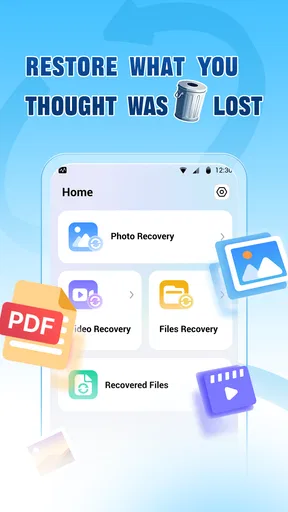
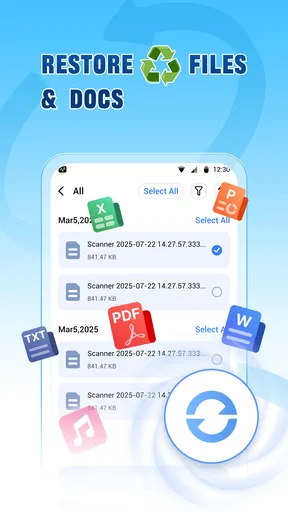
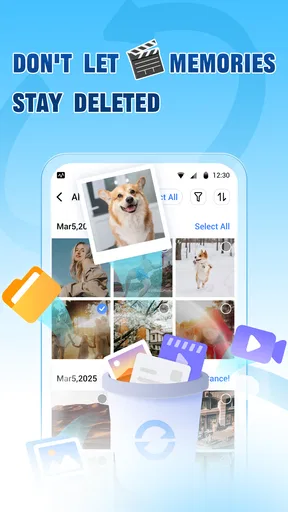
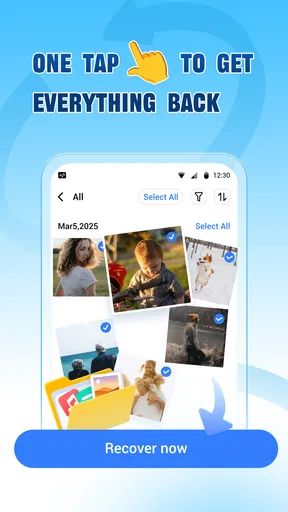
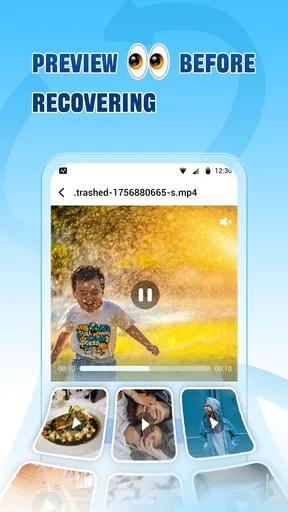
Naše recenze aplikace QuickRecover HomeApp
 Analýzu připravil Appyee
Nejotravnější chvíle s telefonem často nezačíná velkým problémem, ale jedním nešikovným klepnutím. Fotografie zmizí z galerie, dokument se ztratí mezi staženými soubory nebo člověk smaže něco, co chtěl ještě poslat. Právě na tento opakující se stres míří QuickRecover HomeApp od Access Service,s. Jde o bezplatnou nástrojovou aplikaci pro Android, která spojuje obnovu smazaných souborů s prostředím pro spouštění aplikací určených k chytré domácnosti.
Po vyzkoušení na mě nepůsobí jako univerzální záchranná brzda pro každý typ ztracených dat. Její smysl vidím spíš v rychlém prvním pokusu: místo procházení několika systémových nabídek a hledání vhodného nástroje dostanu obnovu a přístup k domácím aplikacím na jednom místě. Největší hodnotou je ušetřený čas v okamžiku, kdy nechci řešit technické podrobnosti.
Od náhodného smazání k prvnímu užitečnému kroku
Když se soubor smaže, nejdůležitější je nezačít bezcílně instalovat další nástroje a mezitím dál zaplňovat úložiště. V této části se zaměřím na to, jak si ujasnit původ hledaného souboru a využít první kontrolu co nejcíleněji; právě tento klidný postup může ušetřit čas, i když samotnou obnovu nezaručí.
Proč má rychlost při obnově význam
Když omylem odstraním soubor, obvykle nechci studovat dlouhé návody. Potřebuji vědět, zda má smysl hledat dál, nebo jestli je soubor pryč. Běžná cesta vede přes koš konkrétní aplikace, správce souborů, cloudové úložiště a někdy i přes nastavení telefonu. Každé místo má jiné chování a jiný způsob třídění. QuickRecover HomeApp tento první krok zjednodušuje tím, že obnovu staví vedle přístupu k aplikacím pro chytrou domácnost.
To spojení je trochu neobvyklé, ale praktické pro uživatele, který má telefon jako centrum domácnosti. Ve stejném zařízení řeším fotografii, stažený manuál, ovládání světel nebo aplikaci ke kameře. Nemusím kvůli každému úkolu přepínat mezi několika různými prostředími. Neznamená to, že aplikace nahradí zálohování; spíš zkracuje cestu k ověření, zda lze něco zachránit.
Co jsem řešil při prvním spuštění
U podobného nástroje je důležité nezačít bez rozmyslu hromadným obnovováním. Nejprve bych si připravil název nebo přibližné umístění hledaného souboru a ujasnil si, zda šlo o obrázek, video, dokument nebo jiný typ. Tím se vyhnu tomu, že budu procházet dlouhý seznam nálezů bez jasného cíle. QuickRecover HomeApp dává největší smysl právě tehdy, když ji použiji jako rychlý filtr a ne jako náhradu za promyšlený systém záloh.
Praktický postup je jednoduchý: po smazání přestanu zbytečně zaplňovat úložiště, otevřu nástroj pro obnovu, projdu dostupné výsledky a nejdřív ověřím náhled nebo název. Pokud se soubor objeví, ukládal bych ho do jasně pojmenované složky a hned vytvořil další kopii. Obnovený soubor není totéž co bezpečně zálohovaný soubor. Tohle je podle mě nejdůležitější pracovní návyk, který aplikace sama za uživatele nevyřeší.
Zařazení mezi nástroje odpovídá tomu, jak ji používám: není to editor, cloudový disk ani plnohodnotný správce domácnosti. Je to pomocník pro konkrétní zásah. Současně funguje jako launcher, takže může posloužit lidem, kteří chtějí mít aplikace chytré domácnosti pohromadě a rychle se k nim vracet.
Jak zapadá do běžného telefonu
QuickRecover HomeApp je zdarma, což odstraňuje největší překážku pro vyzkoušení. V obchodě má průměrné hodnocení 3,6 z přibližně dvou tisíc hodnocení a počet instalací přesahuje jeden milion. Tyto údaje ve mně vyvolávají rozumné očekávání: nejde o úplně neznámý experiment, ale ani o důvod brát každý nalezený soubor jako jistě obnovitelný.
Aplikace je určena pro zařízení s Androidem od verze 8.0 a má věkové označení PEGI 12. Aktuální vydání 0.3.4 naznačuje stále poměrně mladý produkt, takže bych před důležitým použitím nejprve ověřil, jak se chová právě na mém telefonu a s typem souboru, který potřebuji zachránit. Vývojářem je Access Service,s.
Scénář z obyčejného dne
Představme si situaci, která se mi zdá realistická: někdo uklízí stažené soubory před cestou a omylem odstraní PDF s potvrzením rezervace. Nechce instalovat několik aplikací, hledat návody ani připojovat telefon k počítači. Otevře QuickRecover HomeApp, pokusí se soubor najít a pokud se objeví, uloží ho na přehledné místo. Potom může stejnou aplikaci použít k otevření nástroje pro chytrou domácnost a zkontrolovat například zařízení, které nechal zapnuté.
Výhoda zde není v tom, že by aplikace odstranila všechna rizika. Výhoda je v pořadí kroků: nejdřív rychlá kontrola, potom případné další řešení. Kdybych začal rovnou složitým desktopovým programem, ztratil bych více času a možná bych problém řešil zbytečně. Kdyby QuickRecover HomeApp nic nenašla, stále vím, že je čas přejít ke koši v konkrétní aplikaci, cloudové záloze nebo pokročilejšímu nástroji.
Další každodenní využití
U fotografií je užitečné nejprve zkontrolovat galerii a její koš, protože tam může být nejčistší původní verze. QuickRecover HomeApp bych použil jako další krok, ne jako první a jedinou možnost. U dokumentů ze stažených souborů může být rychlá kontrola praktičtější, protože člověk často neví, která aplikace soubor původně spravovala. U médií z komunikačních aplikací je zase potřeba počítat s tím, že kopie mohla existovat v chatu, v galerii nebo v dočasné složce.
Jako launcher pro chytrou domácnost má aplikace jinou roli. Pokud střídám více aplikací k různým zařízením, například osvětlení, zásuvkám a zabezpečení, může mi vyhovovat jedno výchozí místo. Nečekal bych však, že z různých výrobců udělá jeden sjednocený systém. Spouští přístup k aplikacím; nenahrazuje jejich vlastní funkce ani jejich nastavení.
Co mi ušetřilo nejvíc tření
Největší zjednodušení vidím v tom, že nemusím předem rozhodovat, který specializovaný obnovovací nástroj stáhnout. Pro běžnou domácí situaci je to příjemné. Když někdo z rodiny smaže soubor a potřebuje rychlou pomoc, mohu začít jedním známým místem místo vysvětlování několika různých postupů.
Druhý přínos je organizační. Obnova souborů a chytrá domácnost spolu zdánlivě nesouvisejí, ale v praxi se obě činnosti odehrávají na stejném telefonu, často ve chvíli spěchu. Jedno rozhraní může snížit počet zapomenutých aplikací a zkrátit hledání na ploše. To ocení hlavně lidé, kteří nemají rádi přeplněnou domovskou obrazovku.
Třetí, méně zřejmý tip se týká pracovního postupu po obnově. Jakmile soubor najdu, neukládal bych ho zpět do stejné složky, kde zmizel. Vytvořil bych novou složku s jasným názvem a následně kopii přesunul do bezpečného úložiště. Tím oddělím zachráněnou verzi od místa, kde se původní problém stal, a snížím riziko dalšího omylu.
V čem se liší od běžných alternativ
Nejbližší alternativou není jedna konkrétní aplikace, ale kombinace systémového koše, cloudové zálohy a specializovaného obnovovacího nástroje. Koš v galerii nebo správci souborů bývá vhodnější, pokud v něm soubor stále je, protože obvykle zachová původní strukturu. Cloud je lepší pro dlouhodobou ochranu, ale jen tehdy, když byla synchronizace zapnutá už před smazáním.
Specializovaný nástroj pro obnovu může být vhodnější při vážnějším ztracení dat, zvlášť když potřebuji pokročilejší kontrolu nebo práci s počítačem. Za cenu složitějšího ovládání může nabídnout přesnější postup. QuickRecover HomeApp bych proto vnímal jako rychlou první linii, ne jako řešení pro profesionální záchranu důležitých dat.
Pro chytrou domácnost je srovnání podobné. Samostatná aplikace výrobce zařízení bude téměř vždy lepší pro detailní nastavení, automatizace a řešení konkrétního hardwaru. Launcher je pohodlnější pro rychlé otevření, ale neposkytne jednotné ovládání zařízení, pokud ho jednotlivé aplikace samy nepodporují. To je důležitý rozdíl pro uživatele, který čeká skutečný centrální panel.
Kde může používání zadrhnout
Obnova smazaných souborů má přirozené limity. Pokud byl prostor po odstranění přepsán novými daty, šance na nalezení použitelné kopie klesá. Proto bych po omylu nefotil desítky nových snímků, nestahoval velké soubory a neprováděl zbytečné aktualizace. Tento postup není záruka, ale je rozumnější než pokračovat v běžném používání telefonu a doufat v nejlepší výsledek.
Další omezení souvisí s očekáváním. Nalezený soubor nemusí být kompletní, správně pojmenovaný nebo snadno rozpoznatelný. U podobných nástrojů může být potřeba projít více kandidátů. Pokud hledám jediný důležitý dokument, je to přijatelné. Pokud chci obnovit rozsáhlou sbírku fotografií, může být ruční třídění únavné a specializované řešení bude vhodnější.
Také launcher nemusí vyhovovat každému. Uživatel s jednou aplikací pro světla žádnou velkou organizační výhodu nezíská. Naopak člověk s více zařízeními může ocenit rychlejší přístup, ale měl by si ponechat původní aplikace a přihlašovací údaje. QuickRecover HomeApp je zkratka k aplikacím, ne bezpečnostní trezor ani náhrada jejich účtů.
Komu ji doporučím a komu ne
Nejlépe se hodí lidem, kteří chtějí mít po ruce jednoduchý první pokus o obnovu a zároveň používají několik aplikací pro chytrou domácnost. Zaujme také méně technické uživatele, kterým vyhovuje jedno místo místo hledání různých nástrojů. Bezplatné použití usnadňuje ověření, zda zapadá do konkrétního telefonu a pracovního návyku.
Opatrnější bych byl u každého, kdo chce chránit nenahraditelné fotografie, pracovní dokumenty nebo data z telefonu bez dalšího zálohování. Tady je lepší kombinovat koš, pravidelnou cloudovou synchronizaci a občasnou kopii mimo zařízení. Pokud potřebuji profesionální obnovu, detailní diagnostiku nebo jednotné řízení domácnosti, sáhl bych po specializovaném řešení.
Po mém používání je QuickRecover HomeApp užitečný hlavně jako rychlý a praktický mezikrok. Neřeší celý životní cyklus souborů a neslibuje náhradu záloh, ale dokáže zkrátit cestu od paniky k prvnímu ověření. Pokud často omylem mažete soubory a současně spravujete více domácích aplikací, instalace dává smysl; pokud hledáte jistotu obnovy nebo skutečný hub chytré domácnosti, budete potřebovat něco důkladnějšího.
Celkově na mě působí jako nástroj, který má hodnotu v konkrétní chvíli, ne jako aplikace, kterou musí každý otevírat každý den. Její silnou stránkou je odstranění zbytečného hledání, její slabinou jsou přirozené limity obnovy a poněkud netypické spojení dvou oblastí. QuickRecover HomeApp bych doporučil jako bezplatnou první pomoc a pohodlný spouštěč, ale důležitá data bych jí nikdy nesvěřil jako jedinému plánu.
Jak si připravit telefon ještě před nehodou
Jedna věc, kterou bych udělal hned po instalaci, je ujasnit si, kde telefon běžně ukládá důležité soubory. Fotografie mohou končit v galerii, pracovní přílohy ve složce stažených souborů a dokumenty z aplikací někde úplně jinde. Když tuto mapu znám předem, při stresu nemusím naslepo procházet každou položku. QuickRecover HomeApp může být vstupním bodem, ale lepší výsledek často přinese právě spojení rychlé kontroly s vědomím, odkud soubor pocházel.
Vyplatí se také rozhodnout, co je opravdu nenahraditelné. Rodinné fotografie, pracovní podklady nebo naskenované doklady bych nenechával odkázané jen na pokus o obnovu. Pro ně je rozumnější průběžná kopie v jiném úložišti. Nástroj pro obnovu pak slouží jako záložní možnost při jednotlivém přehlédnutí, ne jako každodenní náhrada za organizaci dat.
Jak postupovat, když první hledání nic nenajde
Když se hledaný soubor neukáže, nepokračoval bych opakovaným bezcílným procházením téhož seznamu. Zkusil bych si vybavit, odkud pocházel: zda byl stažen z webu, přijatý v chatu, uložený přes kancelářskou aplikaci, nebo pořízený fotoaparátem. Pak bych zkontroloval příslušné místo, například koš galerie, chatovou konverzaci nebo cloud, který používám. Tohle pořadí pomáhá rozlišit, zda hledám původní soubor, nebo jinou kopii.
Pokud jde o důležitý dokument, který v telefonu existoval jen krátce, je lepší omezit další zápisy a zvážit specializovanější postup než zkoušet náhodné nástroje jeden po druhém. Každý další pokus může přidat zmatek, zvlášť když si člověk nepamatuje, kam jednotlivé nalezené soubory ukládal. QuickRecover HomeApp má největší užitek jako první kontrola; když ta nepomůže, uživatel by měl přejít k cílenému řešení podle původu souboru.
Co od spouštěče chytré domácnosti čekat
U domácích aplikací bych si nastavil jednoduché očekávání: pohodlněji se k nim dostat, nikoli převést všechna zařízení do jednoho nového systému. Jestli mám aplikaci pro osvětlení, jinou pro zásuvky a další pro bezpečnostní zařízení, launcher může zkrátit hledání mezi ikonami. Samotná pravidla, ovládací prvky a řešení problémů ale zůstávají v jednotlivých aplikacích. Při každodenním používání je to malá, ale podstatná hranice.
Praktický přínos se nejlépe ukáže v domácnosti, kde telefon používá více lidí. Člen rodiny může mít po ruce cestu k aplikacím, které se používají jen občas, aniž by si pamatoval jejich přesné umístění na ploše. Na druhou stranu, pokud má každý uživatel vlastní telefon a vlastní způsob ovládání, další mezivrstva může spíš přidat krok. V takovém případě bych si nejdřív ověřil, zda mi vyhovuje samotný přístup přes launcher, a teprve pak ho zařadil do běžného návyku.
Malé návyky, které zvyšují šanci na úspěch
Po smazání bych si poznamenal přibližný čas a zdroj souboru, pokud si nejsem jistý, kde byl uložen. Taková drobnost může později usnadnit hledání mezi podobnými položkami, zejména když soubor nemá výmluvný název. U fotografií pomáhá vzpomenout si na místo nebo událost; u dokumentu na aplikaci či zprávu, ze které přišel. Není to funkce aplikace, ale užitečný způsob, jak její první pokus využít cíleněji.
Stejně důležité je při obnově nepřepsat nález nepozorným úklidem. Pokud si nejsem jistý, co položka představuje, nejdřív ji identifikuji a teprve potom rozhoduji, zda ji odstranit nebo přesunout. U nalezených kopií bych zachoval jasnou strukturu, třeba složku pro zachráněné soubory, a po kontrole vytvořil druhou kopii. Přidává to několik okamžiků práce, ale snižuje riziko, že se tentýž problém zopakuje při dalším úklidu.
Pro koho má kombinace funkcí skutečný smysl
Vhodným uživatelem je podle mě někdo, kdo nechce z telefonu dělat technický projekt, ale občas potřebuje rychle řešit smazaný soubor a současně ovládá víc částí domácnosti přes samostatné aplikace. Dává smysl i jako jednoduchý nástroj pro člověka, který pomáhá méně zkušeným členům rodiny: místo dlouhého vysvětlování, co stáhnout, může začít jedním známým místem a podle výsledku doporučit další krok.
Naopak bych ji nevolil jako hlavní strategii pro profesionální práci s daty ani jako centrum chytré domácnosti. Pokud je pro mě zásadní jistota pravidelného zálohování, potřebuju nastavit záložní řešení. Pokud chci automatizovat zařízení napříč značkami, hledal bych platformu, která takovou integraci skutečně nabízí. Výběr tedy záleží na tom, zda mi jde o rychlý přístup a první kontrolu, nebo o hlubší správu a ochranu.
Rozumné očekávání dělá z nástroje lepšího pomocníka
Otázka, kterou bych si před instalací položil, není jen „dokáže obnovit smazaný soubor?“, ale také „co udělám, když ho nenajde?“. Když mám připravený další krok – koš konkrétní aplikace, cloudovou kopii nebo odbornější nástroj –, používám aplikaci bez falešného pocitu jistoty. Pokud naopak počítám s tím, že jediné tlačítko vyřeší jakoukoli ztrátu, pravděpodobně budu zklamaný.
Podobně bych si u launcheru položil otázku, zda mám dost domácích aplikací na to, aby mi sjednocený vstup ušetřil hledání. Pro člověka s několika zařízeními může být odpověď ano; pro někoho, kdo používá jedinou aplikaci, bude rozdíl zanedbatelný. Tato kombinace funkcí je proto užitečná hlavně tehdy, když obě části odpovídají skutečným návykům uživatele, ne jen proto, že jsou pohromadě.
Po mém používání je QuickRecover HomeApp užitečný hlavně jako rychlý a praktický mezikrok. Neřeší celý životní cyklus souborů a neslibuje náhradu záloh, ale dokáže zkrátit cestu od paniky k prvnímu ověření. Pokud často omylem mažete soubory a současně spravujete více domácích aplikací, instalace dává smysl; pokud hledáte jistotu obnovy nebo skutečný hub chytré domácnosti, budete potřebovat něco důkladnějšího.
Celkově na mě působí jako nástroj, který má hodnotu v konkrétní chvíli, ne jako aplikace, kterou musí každý otevírat každý den. Její silnou stránkou je odstranění zbytečného hledání, její slabinou jsou přirozené limity obnovy a poněkud netypické spojení dvou oblastí. QuickRecover HomeApp bych doporučil jako bezplatnou první pomoc a pohodlný spouštěč, ale důležitá data bych jí nikdy nesvěřil jako jedinému plánu.
Závěr
Přednosti aplikace QuickRecover HomeApp
- Jednoduché ovládání vhodné i pro méně zkušené uživatele.
- Rychlé vyhledávání dostupných možností obnovy dat.
- Přehledné rozhraní s jasně oddělenými funkcemi.
- Podpora běžných typů souborů a médií.
- Praktické nástroje pro kontrolu nalezených dat před obnovou.
Omezení aplikace QuickRecover HomeApp
- Úspěšnost obnovy závisí na stavu a typu úložiště.
- Některé pokročilé funkce mohou být dostupné až v placené verzi.
- Skenování většího úložiště může trvat poměrně dlouho.
- Aplikace nemusí obnovit data z fyzicky poškozeného zařízení.
- Při práci s citlivými soubory je vhodné ověřit zásady ochrany soukromí.
Podobné tipy v této kategorii
Zobrazit vše
Google LLC4,2

Gboard – klávesnice od Googlu
Google LLC4,6

Služby Google Play
Google LLC4,4

Google Play Store
Google LLC4.9

Files od Googlu
Google LLC4,5

Galaxy Wearable
Samsung Electronics Co., Ltd.3,4
Často kladené otázky
Co je QuickRecover HomeApp a k čemu slouží?
QuickRecover HomeApp je aplikace určená k podpoře domácího zotavení a sledování průběhu rekonvalescence. Může uživateli pomáhat organizovat doporučené úkoly, připomínat důležité kroky a zaznamenávat informace o zdravotním stavu. Před stažením je vhodné ověřit, zda odpovídá vašemu konkrétnímu programu péče a zda ji doporučil váš lékař nebo zdravotnické zařízení.
Je QuickRecover HomeApp vhodná pro každého uživatele?
Aplikace nemusí být vhodná pro všechny situace, věkové skupiny ani typy zdravotních potíží. Její užitečnost závisí na tom, jaké funkce nabízí a pro jaký domácí rehabilitační nebo pooperační program byla vytvořena. Nenahrazuje lékařské vyšetření, diagnózu ani odbornou léčbu. Pokud si nejste jistí, zda ji můžete používat, poraďte se předem se zdravotníkem.
Jaké údaje může QuickRecover HomeApp vyžadovat?
Při používání může aplikace vyžadovat například základní profilové údaje, informace o průběhu zotavení, poznámky, připomínky nebo údaje související s doporučenou péčí. Před vytvořením účtu si přečtěte zásady ochrany soukromí a zkontrolujte, jak jsou data ukládána, používána a případně sdílena. U zdravotních údajů je důležité věnovat oprávněním a zabezpečení zvláštní pozornost.
Funguje QuickRecover HomeApp bez připojení k internetu?
Dostupnost funkcí bez internetu se může lišit podle konkrétní verze aplikace a používaného zařízení. Některé informace nebo připomínky mohou být dostupné offline, zatímco synchronizace účtu, odesílání záznamů či komunikace se zdravotnickým týmem mohou vyžadovat připojení. Po instalaci doporučujeme vyzkoušet klíčové funkce a ověřit, co se stane při dočasném výpadku sítě.
Je QuickRecover HomeApp zdarma a je dostupná pro Android i iOS?
Před stažením si ověřte aktuální cenu, případné předplatné a dostupnost v oficiálním obchodě pro váš telefon. Některé funkce mohou být zdarma, zatímco rozšířené možnosti mohou vyžadovat účet, pozvánku od poskytovatele péče nebo placený program. Zkontrolujte také podporovanou verzi Androidu či iOS, podmínky používání a hodnocení posledních aktualizací.
